เจ้าของทีวีหลายคนต้องการเข้าถึงอินเทอร์เน็ตจากอุปกรณ์ของตนโดยไม่ต้องใช้พีซี เมื่อรู้วิธีเชื่อมต่อทีวีกับอินเทอร์เน็ต คนๆ หนึ่งอาจไม่ต้องใช้เงินในการซื้อคอมพิวเตอร์หรือแล็ปท็อป สามารถทำได้โดยใช้ชุดหูฟังและอุปกรณ์พิเศษ
เนื้อหา
ทีวีใดบ้างที่สามารถเชื่อมต่อกับอินเทอร์เน็ตได้
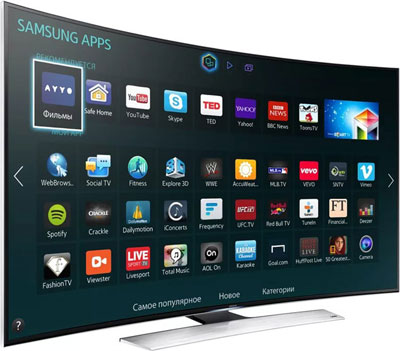
คุณสามารถเชื่อมต่ออินเทอร์เน็ตกับทีวีที่มีฟังก์ชัน "Smart TV" ด้วยเทคโนโลยีนี้ ผู้ใช้สามารถเปลี่ยนการตั้งค่าอุปกรณ์ออนไลน์ได้ ด้วยตัวเลือก Smart TV ทีวีจะเชื่อมต่อกับอินเทอร์เน็ตผ่านเครือข่ายท้องถิ่นหรือผ่านการเชื่อมต่อ Wi-Fi แบบไร้สาย
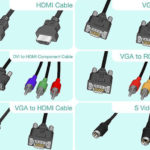
คุณสามารถออนไลน์จากทีวีปกติได้โดยไม่ต้องใช้สมาร์ททีวี ก่อนเชื่อมต่ออินเทอร์เน็ตบนทีวี คุณควรเตรียมกล่องรับสัญญาณที่คุณต้องการเชื่อมต่อสาย HDMIอุปกรณ์นี้ช่วยให้คุณเข้าถึงอินเทอร์เน็ตจากทีวีได้โดยไม่ต้องใช้ Wi-Fi ในตัว
สิ่งที่จำเป็นในการเชื่อมต่อ
ก่อนเชื่อมต่อ ตรวจสอบให้แน่ใจว่าคุณมีอุปกรณ์ที่จำเป็น:
- เราเตอร์และจุดเชื่อมต่ออินเทอร์เน็ตที่กำหนดค่าไว้
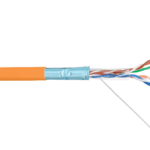
- สาย LAN สำหรับเชื่อมต่อโดยตรง
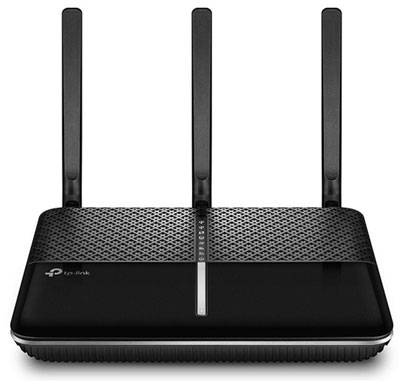
เจ้าของอุปกรณ์โทรทัศน์ต้องศึกษาคำแนะนำทางเทคนิคสำหรับทีวีก่อน และค้นหาที่อยู่ IP ของอุปกรณ์สำหรับการตั้งค่าเพิ่มเติม ขอแนะนำให้รับข้อมูลเกี่ยวกับประเภทการเชื่อมต่อที่ ISP ให้มา มีที่อยู่ IP แบบคงที่และแบบไดนามิกหรือ PPPoE ซึ่งต้องพิจารณาด้วย
วิธีการเชื่อมต่อ
มีวิธีต่อไปนี้ในการเชื่อมต่อทีวีกับอินเทอร์เน็ต:
- การเชื่อมต่อสายเคเบิลโดยตรงสำหรับรุ่นที่มีขั้วต่อ LAN ในตัว
- ใช้เราเตอร์ Wi-Fi กล่องรับสัญญาณพิเศษหรืออะแดปเตอร์ PLC
- เปิดใช้งาน WPS;
- การส่งสัญญาณผ่านคอมพิวเตอร์หรือแล็ปท็อป
- การตั้งค่าสมาร์ททีวี
เมื่อรู้วิธีเข้าถึงอินเทอร์เน็ตจากทีวีโดยใช้อุปกรณ์นี้ คุณสามารถใช้ประโยชน์จากการเชื่อมต่อดังกล่าวได้อย่างเต็มที่
ต่อสายตรง
มีหลายวิธีในการเชื่อมต่อ หากอุปกรณ์มีอินพุต LAN คุณสามารถเชื่อมต่อทีวีกับอินเทอร์เน็ตผ่านสายเคเบิลโดยเชื่อมต่อโดยตรงกับพอร์ตนี้ หากคุณมีที่อยู่ IP แบบไดนามิก การเชื่อมต่อด้วยสายเคเบิลเครือข่ายจะถูกสร้างขึ้นโดยผู้ใช้ไม่ต้องดำเนินการใดๆ เพิ่มเติม ทีวีจะได้รับที่อยู่ IP ทันทีที่เปิดการเข้าถึงอินเทอร์เน็ต
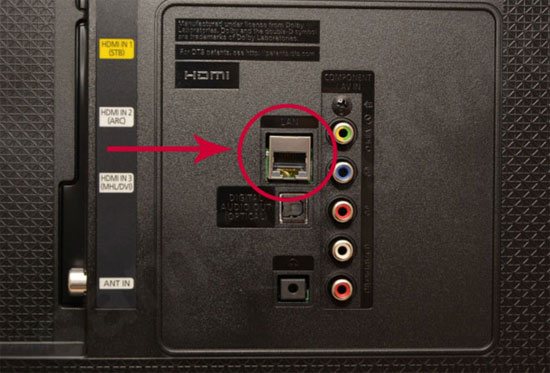
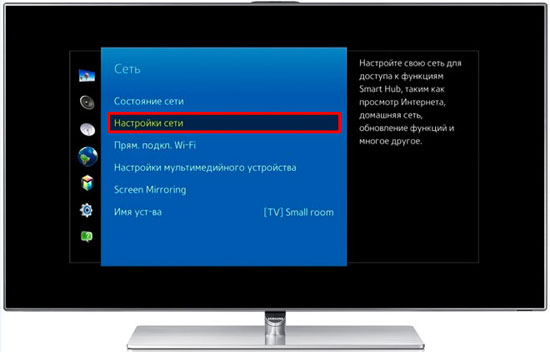
หากผู้ให้บริการระบุ IP แบบคงที่ สมาชิกจะต้องตั้งค่าพารามิเตอร์ที่จำเป็นในการตั้งค่าด้วยตนเองในเมนูทีวี ค้นหารายการ "เครือข่าย / การเชื่อมต่อเครือข่าย" และไปที่แท็บ "ตั้งค่าการเชื่อมต่อ" ใช้รีโมทคอนโทรล เลือกรายการ "ตั้งค่าด้วยตนเอง" แล้วกดปุ่ม "มีสาย" ที่นี่คุณควรป้อนที่อยู่ IP และ DNS ยืนยันการเปลี่ยนแปลงที่ทำ หลังจากนั้นผู้ใช้สามารถสร้างแผนที่เส้นทางได้อย่างอิสระ
ผ่านเราเตอร์
เราเตอร์ช่วยให้คุณสามารถเชื่อมต่ออุปกรณ์ต่างๆ กับอินเทอร์เน็ต: คอมพิวเตอร์ แล็ปท็อป ทีวี คุณสามารถเชื่อมต่อกับทีวีโดยใช้สายเคเบิลหรือผ่าน WiFi ผ่านพอร์ตของเราเตอร์ ในกรณีแรก ปลายสายด้านหนึ่งเชื่อมต่อกับพอร์ตทีวีในตัว และอีกด้านหนึ่งกับอินพุตที่แผงด้านหลังของเราเตอร์และทำเครื่องหมายเป็นสีเหลือง หากทุกอย่างถูกต้อง ข้อมูลจากเราเตอร์จะถูกส่งไปยังทีวีบนแผงซึ่งไฟแสดงสถานะพอร์ตจะสว่างขึ้น สุดท้าย คุณต้องเลือกประเภทของ IP ที่ใช้และป้อนข้อมูลที่จำเป็นด้วยตนเอง
คุณสามารถตั้งค่าการเชื่อมต่อ Wi-Fi แบบไร้สายบนอุปกรณ์ทีวีที่มีโมดูล Wi-Fi ในตัว หากต้องการเปิดใช้งาน ให้ทำตามขั้นตอนเหล่านี้:
- ตรวจสอบการทำงานของเราเตอร์ที่เชื่อมต่อ
- เปิดเมนูอุปกรณ์และในการตั้งค่าไปที่รายการ "การเชื่อมต่อเครือข่าย" หากจำเป็นให้ระบุประเภทการเชื่อมต่อ - ไร้สาย
- ในรายการที่ปรากฏขึ้น ให้เลือกจุดไร้สายที่พร้อมใช้งานของเครือข่ายในบ้าน
- ป้อนรหัสผ่านและรอการเชื่อมต่อ

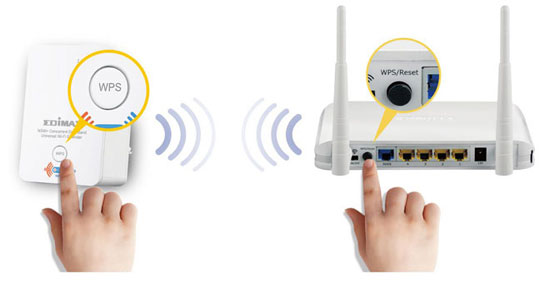
หากไม่มีอแด็ปเตอร์ Wi-Fi คุณสามารถเชื่อมต่ออินเทอร์เน็ตโดยใช้ WPS - Wi-Fi Protected Setup ในการดำเนินการนี้ คุณต้องทราบข้อมูลเข้าสู่ระบบและรหัสผ่านที่ตั้งไว้บนเราเตอร์มีปุ่ม WPS ที่ด้านหลังของเราเตอร์ คุณต้องกดค้างไว้สองสามวินาที จากนั้นเปิดใช้งานฟังก์ชัน WPS บนทีวี หากจำเป็น ให้ป้อนรหัสพิเศษ
ผ่านพีซีหรือแล็ปท็อป
ผู้ใช้สามารถเชื่อมต่อทีวีรุ่นเก่าหรือทีวีสมัยใหม่กับคอมพิวเตอร์หรือแล็ปท็อปได้ อุปกรณ์จะทำงานใน 2 โหมด:
- ภาพซ้ำ: ทีวีทำหน้าที่เป็นจอแสดงผล คุณสามารถเปิดเบราว์เซอร์และชมภาพยนตร์ได้ แต่อุปกรณ์สามารถควบคุมผ่านคอมพิวเตอร์เท่านั้น ใช้ HDMI หรือ VGA เพื่อสร้างการเชื่อมต่อ
- การอ่านข้อมูลจากคอมพิวเตอร์ คุณสามารถเข้าถึงข้อมูลคอมพิวเตอร์โดยใช้เครือข่ายท้องถิ่นที่จัดตั้งขึ้น ผู้ใช้จะสามารถชมภาพยนตร์และฟังเพลงที่เก็บไว้ในฮาร์ดไดรฟ์ของพีซีได้โดยไม่ต้องเชื่อมต่ออินเทอร์เน็ต
ผ่านกล่องทีวี
คุณต้องเข้าใจสิ่งที่คุณต้องการเชื่อมต่อ กล่องรับสัญญาณมาตรฐานจากผู้ผลิตหลายรายมีฟังก์ชันการดูทีวี เบราว์เซอร์ และโฮมเธียเตอร์ คล้ายกับ "สมาร์ททีวี" กล่องรับสัญญาณเชื่อมต่อกับเราเตอร์โดยใช้สาย LAN หรือ Wi-Fi และกับทีวีผ่าน HDMI การตั้งค่าที่อยู่ IP ได้รับการตั้งค่าในเมนูกล่องรับสัญญาณ
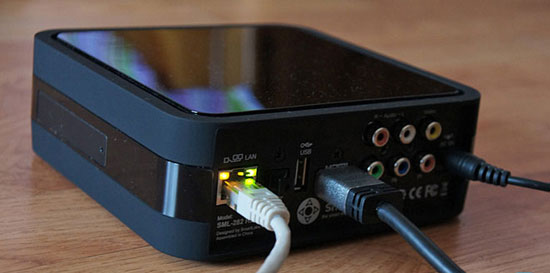
กล่องรับสัญญาณ Android เป็นอะนาล็อกของโทรศัพท์มือถือหรือแท็บเล็ต ซึ่งอินเทอร์เฟซจะเปิดขึ้นบนหน้าจอขนาดใหญ่ แอปพลิเคชันที่ดาวน์โหลดจาก Play Market สามารถใช้ได้จากทีวี เปิดการเข้าถึงการทำงานด้วยอีเมลและโปรแกรมส่งข้อความโต้ตอบแบบทันทีดูช่องออนไลน์ผ่านอินเทอร์เน็ตบนทีวี ในการทำเช่นนี้ คุณต้องศึกษาคำแนะนำในการค้นหาและกำหนดค่าช่องสัญญาณ
กล่องรับสัญญาณดังกล่าวช่วยให้คุณสามารถเชื่อมต่ออินเทอร์เน็ตกับทีวีเครื่องเก่าที่ไม่มีฟังก์ชัน Smart TV หรือเครื่องรับ Wi-Fi อันที่จริงนี่คือมินิคอมพิวเตอร์
อะแดปเตอร์ PLC และการเชื่อมต่อไร้สาย
หากคุณมีโมเด็มมาตรฐาน คุณสามารถเชื่อมต่อกับเครือข่ายโดยใช้สายอีเทอร์เน็ต อะแดปเตอร์ PLC (สายไฟ) สามารถแทนที่สายเคเบิลดังกล่าวได้ ซึ่งเป็นอุปกรณ์ที่ส่งสัญญาณผ่านสายไฟของเครือข่ายไฟฟ้าภายในบ้าน อุปกรณ์ดังกล่าวจัดทำโดยผู้ให้บริการ Beeline และ Rostelecom
ลักษณะของอะแดปเตอร์ค่อนข้างชวนให้นึกถึงแหล่งจ่ายไฟทั่วไป แต่ไม่มีสายไฟเท่านั้น ชุดประกอบด้วยเครื่องรับและเครื่องส่ง เราเชื่อมต่อเครื่องส่งกับเราเตอร์โดยใช้สายอีเทอร์เน็ต จากนั้นกดปุ่มบนทั้งอะแดปเตอร์จับคู่ และหลังจากจับคู่แล้ว อินเทอร์เน็ตสามารถนำมาจากเครื่องรับโดยใช้สายอีเทอร์เน็ตเดียวกันผ่านกล่องรับสัญญาณ STB
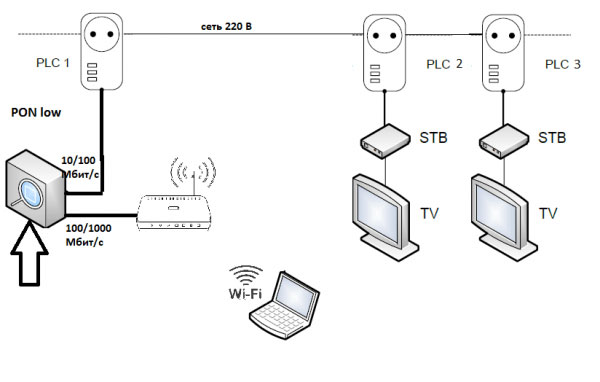
อะแดปเตอร์สมัยใหม่ให้อัตราการถ่ายโอนข้อมูลสูง - สูงสุด 1 GB ต่อวินาที แต่นี่เป็นอัตราที่ประกาศไว้จริง อัตราการถ่ายโอนจริงยังคงต่ำกว่า แต่มักจะสูงกว่าเมื่อเชื่อมต่อผ่าน Wi-Fi อะแดปเตอร์ PLC เสียบเข้ากับเต้ารับไฟฟ้า
การตั้งค่าสมาร์ททีวี
ทีวี Samsung และ LG
ทีวีของทั้งสองยี่ห้อมีการกำหนดค่าในลักษณะเดียวกัน ในการเชื่อมต่อ Smart TV กับอินเทอร์เน็ต คุณต้อง:
- ไปที่เมนูหลัก
- เข้าสู่ระบบบัญชีผู้ใช้ส่วนบุคคลของคุณโดยป้อนชื่อผู้ใช้และรหัสผ่านของคุณ
- ในการสร้างบัญชีใหม่ คุณต้องลงทะเบียนด้วยที่อยู่อีเมลของคุณ
คุณสามารถดาวน์โหลดแอปพลิเคชันในบัญชีส่วนตัวของคุณ นอกจากนี้ยังมีการเข้าถึงอินเทอร์เน็ต ในกรณีที่สัญญาณขาดหาย ต้องป้อนที่อยู่ IP ด้วยตนเอง
ทีวี Sony
เจ้าของทีวี Sony ของญี่ปุ่นควรปฏิบัติตามรูปแบบการดำเนินการดังต่อไปนี้:
- ไปที่เมนูอุปกรณ์และเลือกรายการ "หน้าแรก"
- คลิกที่ปุ่มที่มีชื่อ "การตั้งค่า";
- ไปที่แท็บ "เครือข่าย" จากนั้นคลิก "อัปเดตเนื้อหาอินเทอร์เน็ต"
- ในหน้าต่าง "แอปพลิเคชันของฉัน" เลือกไอคอนที่เหมาะสมเพื่อเปิด
มิฉะนั้น ฟังก์ชัน Smart TV จะเหมือนกับฟังก์ชันที่เกี่ยวข้องที่พบในอุปกรณ์อื่นๆ คุณสามารถจัดการได้โดยไม่ต้องเปลี่ยนเฟิร์มแวร์ของอุปกรณ์
บทความที่คล้ายกัน: